




 更新日:
更新日:
Appleギフトカードの残高確認は、チャージ前・チャージ後ともにスマホやパソコンからできます。
本記事では、利用端末ごとにAppleギフトカード残高の確認方法を紹介します。
また、残高が反映されないときの原因と対処法も解説するので、お困りの方はぜひご覧ください。
 こんな方におすすめ!
『アップルギフトカード』へ統一されています。
目次
1.Appleギフトカード残高確認の手順【状況・端末別】
Appleギフトカードの残高確認の手順を、状況と端末別で紹介します。
| 状況 | 対象端末 | 確認方法 |
|---|---|---|
| チャージ前 | 全端末 | Apple公式サイト |
| チャージ後 | iPhone | App Store |
| Mac | App Store | |
| Android Windows |
Apple Music App Store |
以降にて、それぞれのチャージ方法を画像付きでご覧ください。
また、そもそも「チャージができない」という場合は、以下の記事をご覧ください。
\チャージできない時は?/

 2026.07.15
 Appleギフトカード買取
1-1 【全端末】チャージ前の確認方法
チャージ前のAppleギフトカードの残高は、Apple公式サイトから簡単に確認できます。
確認手順は以下のとおりです。
- Apple公式サイトの残高確認ページにアクセスし、「ギフトカードの残高を調べる」を選択

- Appleアカウントにサインイン
- 「コードを入力する」欄に、Appleギフトカードの16桁のギフトコードを入力
- 「残高の確認」をタップし、表示された残高を確認する
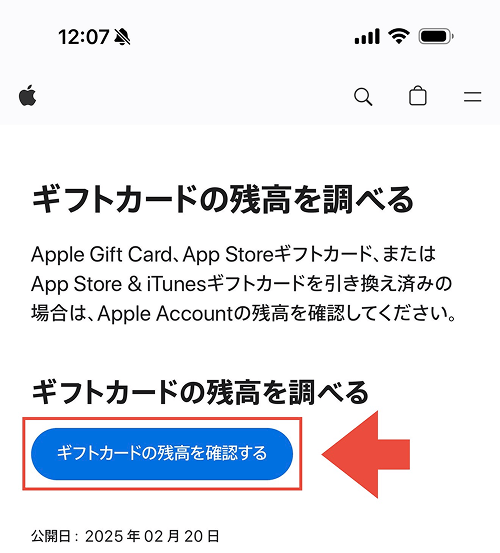
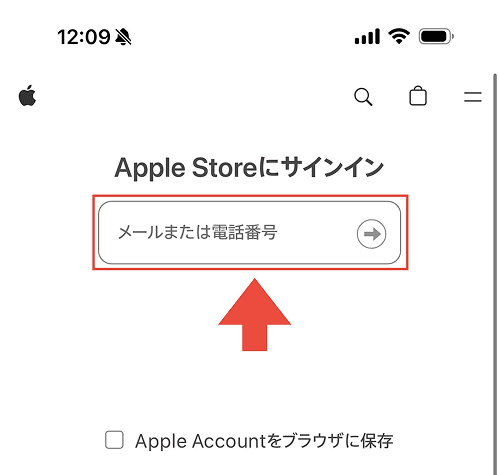
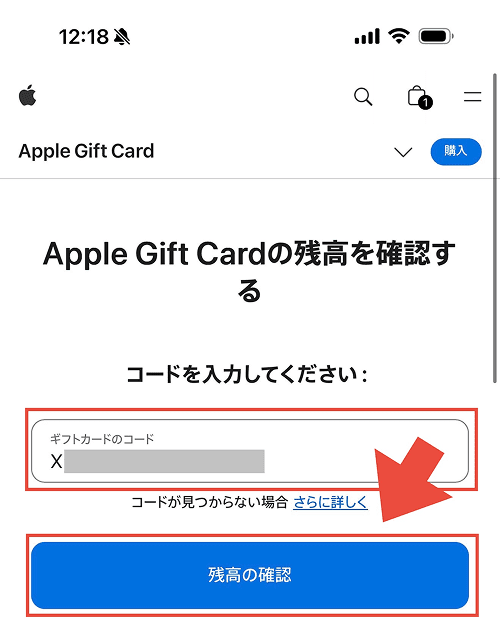
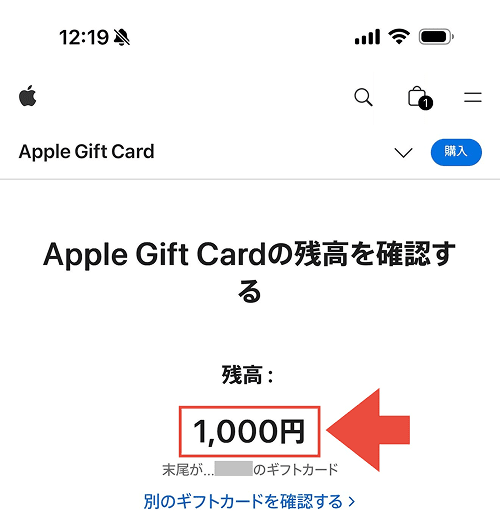
※残高がない場合、「残高の確認」を押しても画面が切り替わらないことがあります。
ギフトコードの入力ミスがあると残高が表示されないこともあるので、16桁の英数字を正確に入力しましょう。
また、使用済みの場合も残高は表示されません。
1-2 【iPhone】チャージ後の確認方法
iPhoneでは、以下の手順で残高の確認ができます。
- App Storeアプリを開いて、右上のアカウントをタップ
- 「アカウントにチャージ」をタップして、表示された残高を確認する
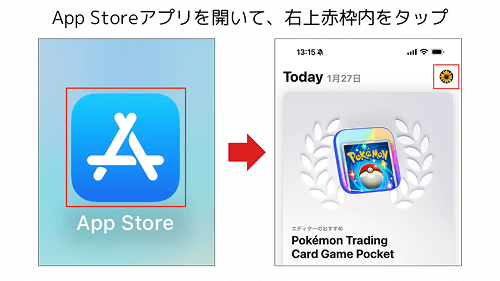
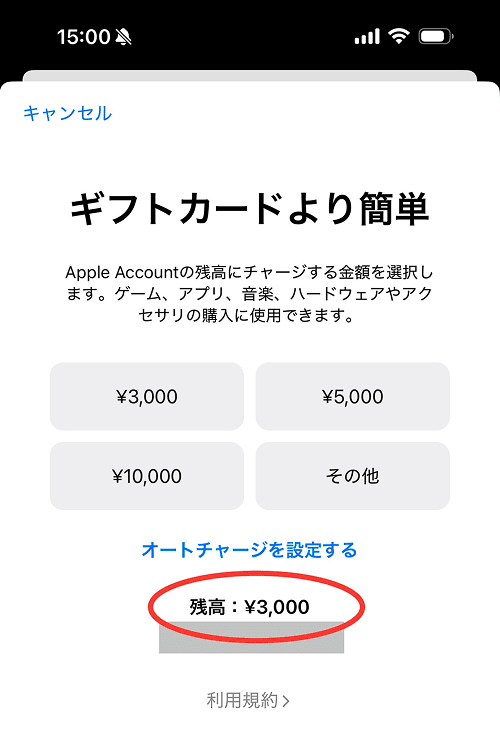
ご自分のアカウントにサインインしていない場合は、残高が表示されません。
その場合、再度サインインして残高確認をしてみましょう。
また、チャージ後のAppleアカウント残高は、アプリ課金や製品購入以外にも様々なことに利用可能です。
以下の記事にて活用方法を紹介しているので、ぜひご覧ください。
\残高の使い道をチェック/

1-3 【Mac】チャージ後の確認方法
Macでは、以下の手順で残高の確認ができます。
- 左上メニューのリンゴマークを選択して「App Store」を選択する
- 表示されたメニューバーの一番下に残高が表示されるので確認する
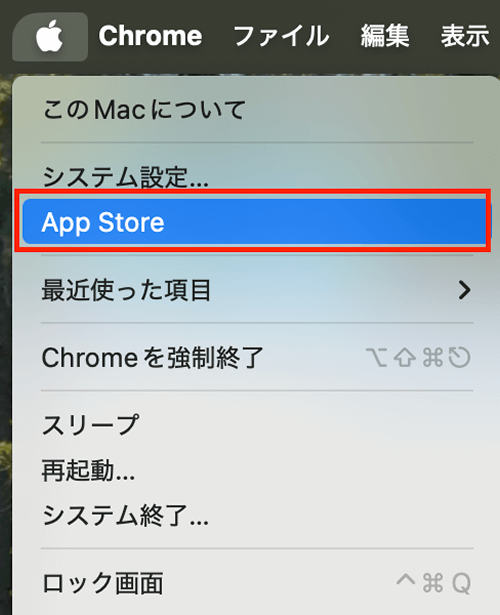
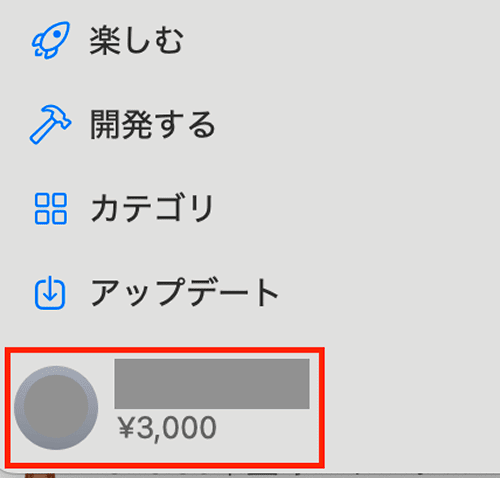
下のツールバー(Dock)にApp Storeアプリがある方は、そちらからでも確認が可能です。

もし上記手順で残高が反映されていなければ、「手順2」の画面でご自分のアカウントアイコンを選択し、「アカウント設定」を選択後、「Apple Account」の項目で残高を確認しましょう。
その画面でも表示されなければ、画面内にある「チャージ」を選択して、その後に表示される画面で確認できます。

1-4 【Android・Windows】チャージ後の確認方法
Android・Windowsでは、以下の手順でAppleアカウントの残高確認ができます。
- Apple Music、またはApple TVアプリを開く
- サイドバーの下にある自分の名前をクリック
- 「マイアカウントを表示」をクリックすると、Appleアカウント残高が表示される
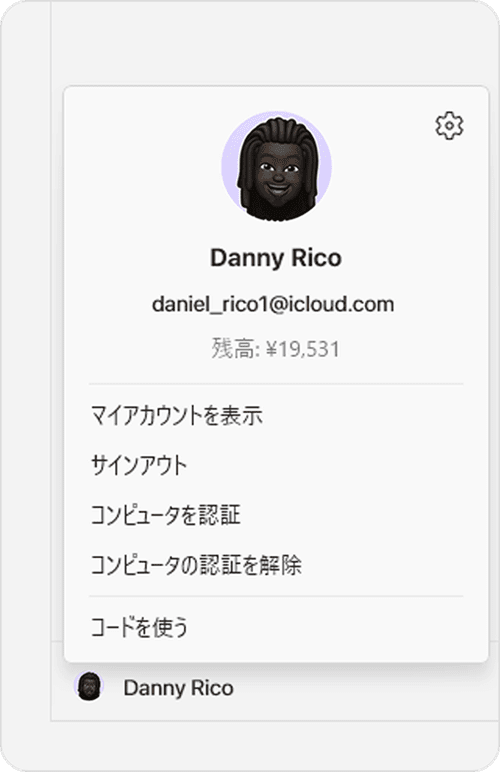
画像引用元:Apple公式サイト
もし上記で残高確認ができない場合、Apple公式サイトで確認することも可能です。
少々手間ですが、Appleアカウントにサインインした後、製品をバッグに追加し、支払い画面まで進むとAppleアカウント残高が表示されます。

2.Appleギフトカードをチャージしても残高が反映されない原因

Appleギフトカードをチャージしても反映されない原因は、大きく分けて以下の4つが考えられます。
| 原因 | 具体例 | 解決方法 |
|---|---|---|
| 端末側 |
|
自己解決が可能 |
| Apple・アプリ側 |
|
自己解決が不可能 |
| サブスク未払い |
|
– |
| 不正利用 |
|
自己解決が不可能 |
ご自分の端末が原因の場合、3章の「反映されない時の対処法」を試すことで解決する場合が多いです。
ただし、Appleやアプリ側が原因の場合、自己解決が難しいことがほとんど。
以降では、自己解決が難しいケースの原因を解説します。

どちらが原因かわからない場合、Appleやアプリ側の不具合であればSNSにも同様に困っている方がいる可能性が高いので、検索してチェックしてみましょう。
2-1 Apple・アプリ側の不具合
Appleギフトカードは、チャージしたらすぐに残高に反映されます。
しかし、Apple・アプリ側のサーバーエラーや不具合が発生していると、反映に時間がかかる場合があります。
Appleやアプリによる不具合の場合は、Appleサポートに問い合わせするか、問題が解決するまで待つしかありません。
Appleサポートの問い合わせ先
| 問い合わせ方法 |
|
|---|---|
| 営業時間 | 9時から21時 |
| 準備するもの |
|
Appleサポートが営業時間外の場合、Appleコミュニティで聞いてみる方法もあります。
2-2 無効化された
金券ショップや売買サイトで購入したAppleギフトカードは、Appleによって「無効化」される場合があります。
無効化された場合、チャージしても残高に反映されません。
Appleから無効化されること自体滅多にありませんが、不正入手されたAppleギフトカードだった場合にこのような措置がとられることがあります。
2-3 未払い料金の支払いに充当された
未払いのサブスクリプションサービスがあった場合、Appleギフトカードをアカウントにチャージした時点で、未払い分の支払いに充てられることがあります。
サブスクの未払いで特に多いのが、無料期間中に解約をし忘れ、自動で更新日に請求が始まっているパターンです。
未払い料金にアカウント残高が充当されたかは、購入履歴から確認しましょう。
(※クリックで表示)
- 設定アプリ>自分のアカウント名をタップ
- 「メディアと購入」>「アカウントを表示」をタップ
- 「購入履歴」から残高の利用を確認する
2-4 不正利用された
いずれの原因にも該当しない場合、Appleアカウントに不正アクセスされ、残高を利用された可能性もあります。
もし残高を利用されてしまった場合、Appleアカウント残高は戻る可能性は低いですが、アプリの利用などであれば返金できる可能性もあります。
以下の記事から確認しましょう。

とはいえ、いきなりAppleアカウント残高を利用されるとは考えにくく、不正アクセスの前には以下の兆候が見られることが多いです。
- Appleアカウント情報の変更通知が来る
- 自分の知らないパスワードになっている
- 知らない端末からログイン通知が来る
もし上記のような兆候があった場合、一刻も早くAppleアカウントのパスワードを変更しましょう。
不審な利用履歴がないかは、前項で解説の「購入履歴の確認方法」をチェック!
3.Appleギフトカードの残高が反映されない時の対処法

端末側が原因でAppleギフトカード反映されないときは、以下の対処法を行いましょう。
| 原因 | 対処法 |
|---|---|
|
サインインし直す |
| 端末の再起動 | |
|
最新バージョンかの確認 |
Appleギフトカードの残高は、基本的にはチャージ後すぐに反映されます。
しかし、通信環境やサーバーの兼ね合いで反映されるまで時間がかかることもあるので、対処法を行う前に少し待ってみるのもおすすめです。
以降にて、それぞれの対処法を詳しく解説します。
3-1 Appleアカウントにサインインし直す
自分のアカウントにチャージしたのに反映されない場合、Appleアカウントにサインインし直すことで、解決することがあります。
また、複数アカウントを所持している場合、別のアカウントにチャージしている可能性も考えられます。
その際も、一度今のアカウントからサインアウトし、別のアカウントにログインして、再度残高を確認してみましょう。
- App Storeを開き、右上アカウントアイコンをタップ
- 一番下までスクロールして「サインアウト」をタップ
- 一番上までスクロール後、Appleアカウントとパスワードを入力してサインインする
設定アプリからもサインアウトは可能ですが、端末によってはバックアップが必要になることもあります。
そのため、App Storeからのサインアウトを推奨します。
3-2 端末を再起動する
Appleアカウントに再度サインインしても残高が反映されない場合、端末側のキャッシュや一時的な不具合が原因かもしれません。
この場合、端末を再起動することで正常に表示される可能性があります。
一度行ってみましょう。
3-3 最新バージョンかの確認
Appleギフトカードの残高が正しく表示されない場合は、利用している端末やアプリが最新バージョンになっているか確認してみましょう。
古いバージョンのままだと、残高の表示に不具合が起きることがあります。
設定アプリを開いて「ソフトウェア・アップデート」から、最新の状態になっているか確認し、必要があればアップデートを行いましょう。
4.使用済みAppleギフトカード(iTunesカード)の捨て方
残高のないAppleギフトカード(iTunesカード)は既に使用済みのため、処分しましょう。
Appleギフトカードは、販売時期によって「Appleギフトカード」か「iTunesカード」に分かれます。
材質によって処分方法が異なるため、捨てる前に下表で確認しておきましょう。
| 種類 | 材質 | 捨て方 |
|---|---|---|
| Appleギフトカード | 紙製 | 可燃ごみとして処分 |
| iTunesカード | プラスチック製 / 紙製 | プラスチック製に限り、各自治体の分別ルールに従い 「プラスチックごみ」または 「不燃ごみ」として処分 |
プラスチック製のiTunesカードは、2005年頃の初期販売分のみ。
それ以降のiTunesカードはすべて紙製です。
現在販売されているAppleギフトカードは、外装もギフトカード本体も全て紙製。
そのため、可燃ごみとして処分しましょう。
また、ギフトコードに銀色のスクラッチシールが貼ってあるタイプの場合、そのシールも可燃ゴミとしての処分でOKです。
なお、ギフトコードには個人情報が書かれていないため、利用者を特定することはできませんが、心配な方はハサミなどでカットしてから処分するのがおすすめです。
\どう違うの?/

5.Appleギフトカードの残高確認に関するよくある質問

Appleギフトカード(iTunesカード)の残高確認には、以下のことが気になる方も多いです。
- iTunesカードが足りない分を補う方法はある?
- iTunesカードを捨ててしまった時はどうしたらいい?
- 昔のiTunesカードの残高確認の方法は?
- Appleギフトカードの残高は機種変すると消える?
気になる項目は、チェックしておきましょう。
以降にて、項目ごとに回答します。
Q:iTunesカードが足りない分を補う方法はある?
A:残高の足りない分は、以下2つの方法で補うことができます。
| 方法 | 内容 | 利用可能な 支払い方法 |
|---|---|---|
| ①足りない分だけ支払い | 端末に紐づけている 支払い方法で自動決済 |
|
| ②足りない分だけ購入 | iTunesカード購入 |
|
| Appleアカウントにチャージ |
iPhoneユーザーであれば、基本的には端末に紐づけている支払い方法で自動決済されます。
ただし、別の端末を使っていたり、足りない分だけチャージしたい、または現金払いをしたい場合、Appleアカウントに直接チャージするのが便利です。
直接チャージなら、100円から1円単位でチャージできるので、必要な分だけ購入することができます。
現金払いは、コンビニの「レジでチャージ」機能のみ対応しているので注意しましょう。
いずれもPayPayやキャリア決済によるチャージ・支払いは、iPhone端末のみ対応です。
Android端末では利用できません。
Q:iTunesカードを捨ててしまった時はどうしたらいい?
A:Eメールで届くコードタイプなら、復元できる可能性はあります。
- コードタイプが届いたメールのゴミ箱ボックス内を確認する
- 再送信ができるものは再送信する
Apple公式サイトかAmazonで購入したAppleギフトカードであれば、再送信ができる場合があります。
また、チャージ後のiTunesカードであれば、Appleアカウントに残高がチャージされているため捨てても問題ありません。
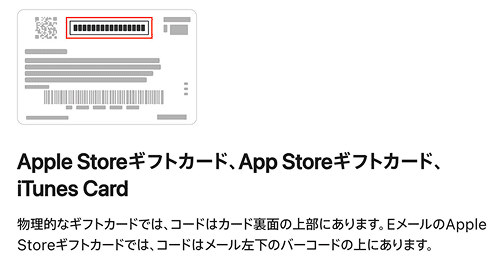
Q:昔のiTunesカードの残高確認の方法は?
A:現在のAppleギフトカード同様に、Apple公式サイトの「Appleギフトカードの残高確認ページ」から確認可能です。
ページ内にも、昔のiTunesカードのコード番号の記載場所があるので、こちらを参考にギフトコード番号を入力して残高確認しましょう。
画像引用元:Apple公式サイト
もし「コードが削れた」「汚れで読めない」などの状況でコード番号が読み取れない場合、Appleサポートに問い合わせましょう。
Q:Appleギフトカードの残高は機種変すると消える?
A:消えません。
Appleアカウントにチャージした残高は、機種変しても同じAppleアカウントを利用すると引き継がれます。
有効期限もないので、いつでも利用可能です。
【まとめ】Appleギフトカードの残高確認は簡単にできる
Appleギフトカードは、公式サイトでギフトコードを入力するだけで簡単にできます。
また、残高確認して使用済みだったAppleギフトカードは、捨ててしまっても問題ありません。
チャージ後のAppleアカウント残高の確認方法は、端末によって確認場所が異なります。
- iPhone&Mac:App Storeアプリ
- Android&Windows:Apple Musicアプリ or Apple公式サイト
もしチャージしても残高が反映されない場合、端末側に原因がある場合は自分で対処可能なケースが多いです。
Appleやアプリ側に原因がある場合は、Appleサポートに問い合わせましょう。

ライター